Kom godt i gang med Se Sag
På denne side har vi samlet trin-for-trin vejledninger, der hjælper dig godt i gang med at bruge vores digitale selvbetjeningsløsning Se Sag.
1. Sådan logger du på Se Sag
- Åbn din browser (Chrome, Safari, Edge, Firefox, ...)
- Gå til logon-siden for Se Sag
- Brug MitID til at logge ind
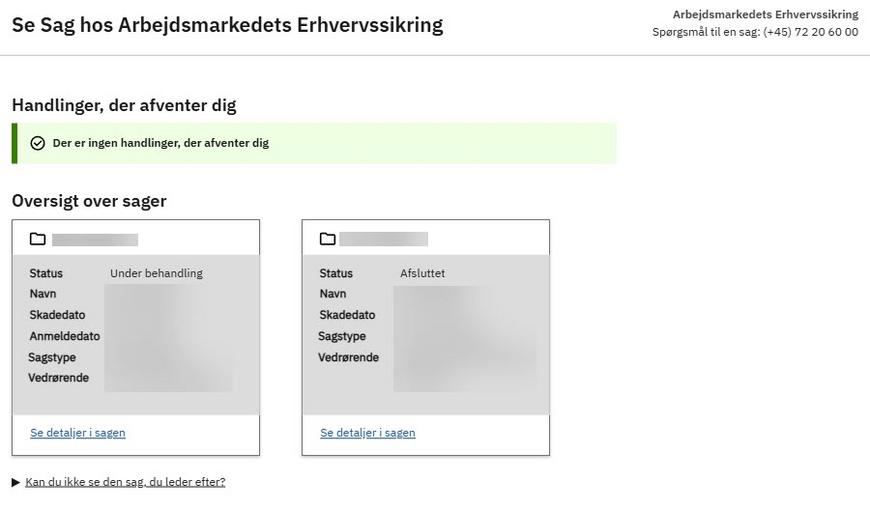
- Du får nu et overblik over de sager, som du har adgang til
Er du professionel part i en sag og logger ind med MitID-Erhverv, kan du finde hjælp og vejledning til at få adgang til Se Sag her: Få adgang til Se Sag
2. Sådan udsætter du en svarfrist i Se Sag
Du kan udsætte svarfristen på de fleste henvendelser. Svarfristen kan udsættes i et forskelligt antal dage afhængigt af henvendelsen.
Fristen for partshøring kan ikke udsættes i Se Sag
Du kan ikke udsætte svarfristen på en partshøring i Se Sag. Hvis du har behov for at få fristen udsat, skal du ringe til os, så hjælper vi dig. En partshøring betyder, at vi giver dig mulighed for at se og kommentere de oplysninger, som vi vil lægge til grund for afgørelsen af sagen. Inden vi træffer afgørelse, kan du gøre os opmærksom på eventuelle fejl eller manglende oplysninger.
Sådan udsætter du en frist:
- Log på Se Sag med MitID.
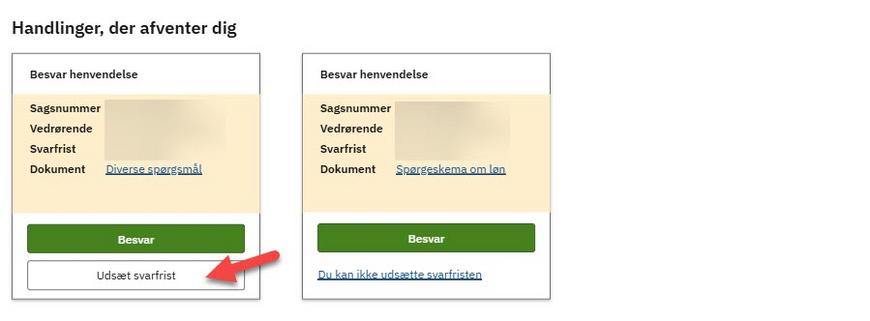
- På forsiden af Se Sag vises en oversigt over sager og de handlinger, der afventer dig. Det kan fx være, at du skal besvare et spørgeskema.
- Klik på ’Udsæt svarfrist’, hvis du vil udsætte svarfristen på et spørgeskema.
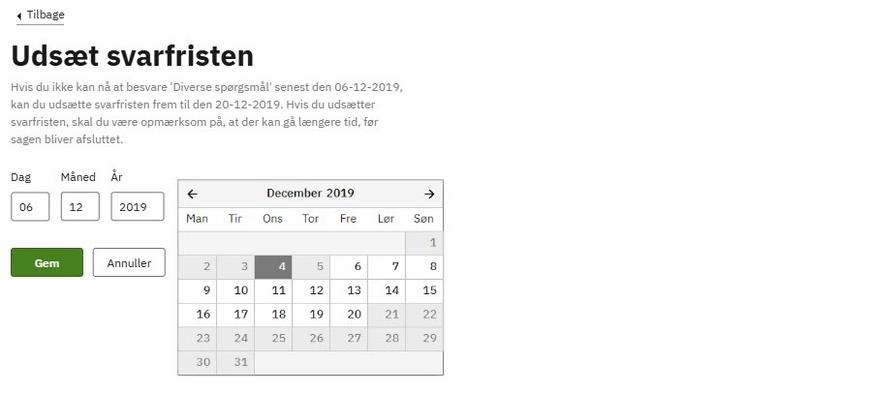
- Vælg en ny dato i dialogboksen ’Udsæt svarfrist’.
- Klik på ’Gem’.
Har du problemer med at udsætte en svarfrist?
Du kan ikke vælge en ny dato, hvis datoerne er lysegrå. Det kan skyldes, at fristen for at udsætte et svar er udløbet. Ring til os på 72 20 60 00, hvis du har brug for mere tid til at svare.
3. Sådan åbner du dokumenter på iPad, iPhone eller Mac
Hvis du har problemer med at åbne dokumenter i Se Sag eller Digital Post, skal du fjerne blokering af pop-up-vinduer.
Fjern blokering på iPad og iPhone
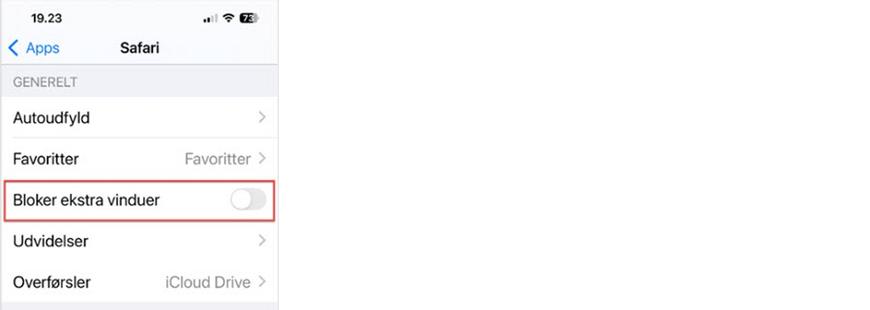
- Gå ind i Indstillinger
- Vælg Safari
- Under kategorien Generelt skal du slå Bloker ekstra vinduer fra
- Forsøg nu igen at åbne det ønskede dokument
Fjern blokering på Mac Safari, Firefox og andre webbrowsere
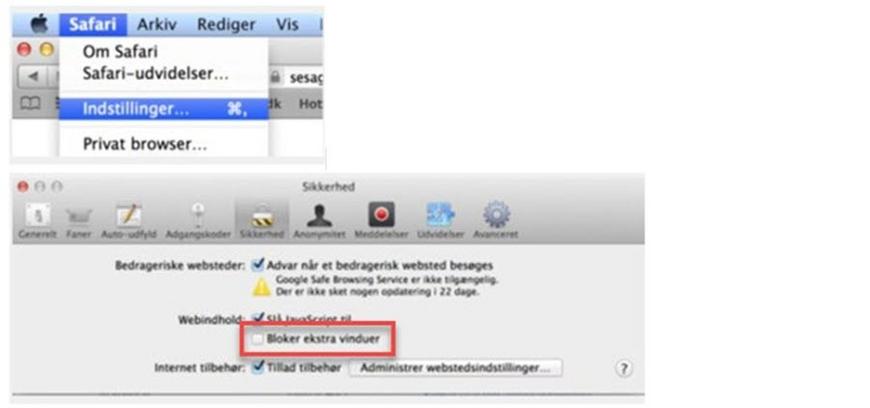
- Klik på menuen Safari eller Firefox
- Klik på menupunktet Indstillinger
- Vælg fanen Sikkerhed (Safari) eller Privatliv & Sikkerhed (Firefox)
- Klik for at fjerne fluebenet Bloker ekstra vinduer
- Forsøg nu igen at åbne det ønskede dokument
4. Sådan svarer du på en henvendelse i Se Sag
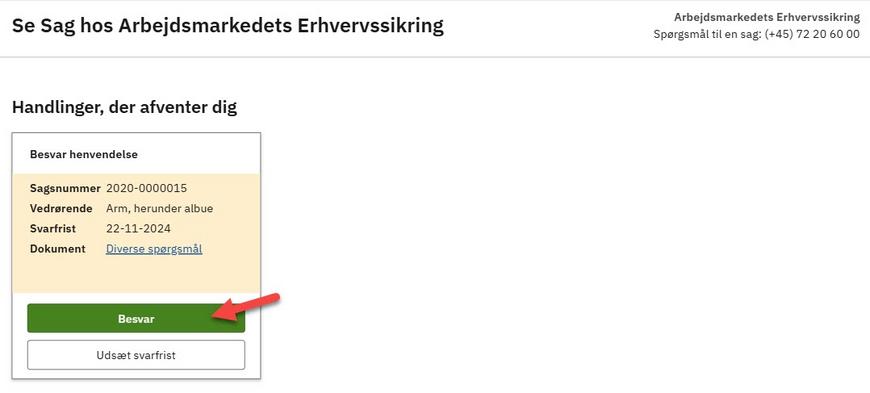
Du kan svare på henvendelser fra AES i Se Sag. Når du svarer i Se Sag, kommer dit svar direkte på sagen.
- Log på Se Sag med MitID
- På forsiden af Se Sag vises en oversigt over sager - og en oversigt over de handlinger, der afventer dig. Det kan fx være at svare på et brev.
- Klik på knappen Besvar.
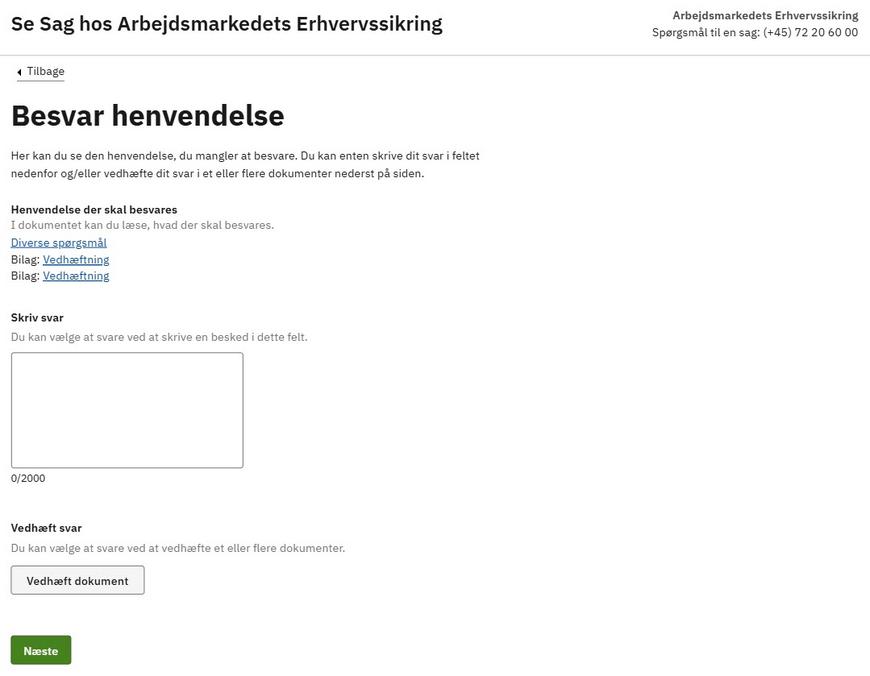
- På siden Besvar henvendelse, kan du åbne brevet og eventuelle bilag.
- Du kan også skrive et svar i feltet Skriv svar og vedhæfte et eller flere dokumenter.
- Når du klikker på Næste, ser du en opsummering af dit svar. Du kan vælge at redigere svaret.
- Klik Send for at sende svaret.
- På siden Kvittering, kan du udskrive og gemme en kvittering for din besvarelse.
5. Sådan sender du en besked til AES i Se Sag
Du kan skrive sikkert til AES i Se Sag.
- Log på Se Sag med MitID.
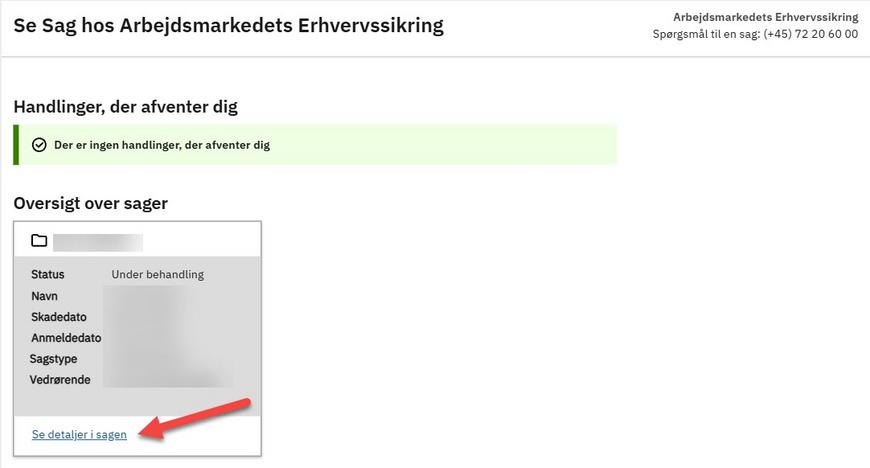
- På forsiden af Se Sag vises en oversigt over sager. Klik på Se detaljer i sagen på den sag, som du vil sende en besked i.
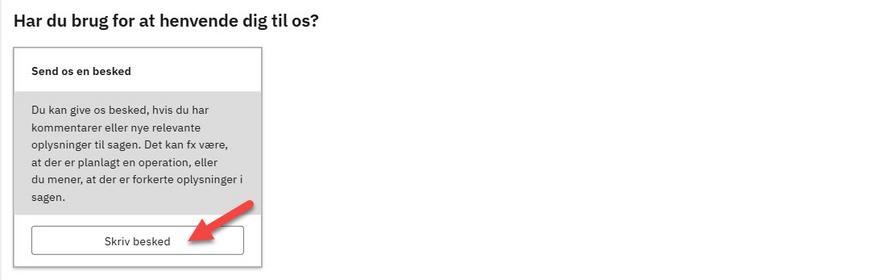
- Klik på Skriv besked i kassen Send os en besked.
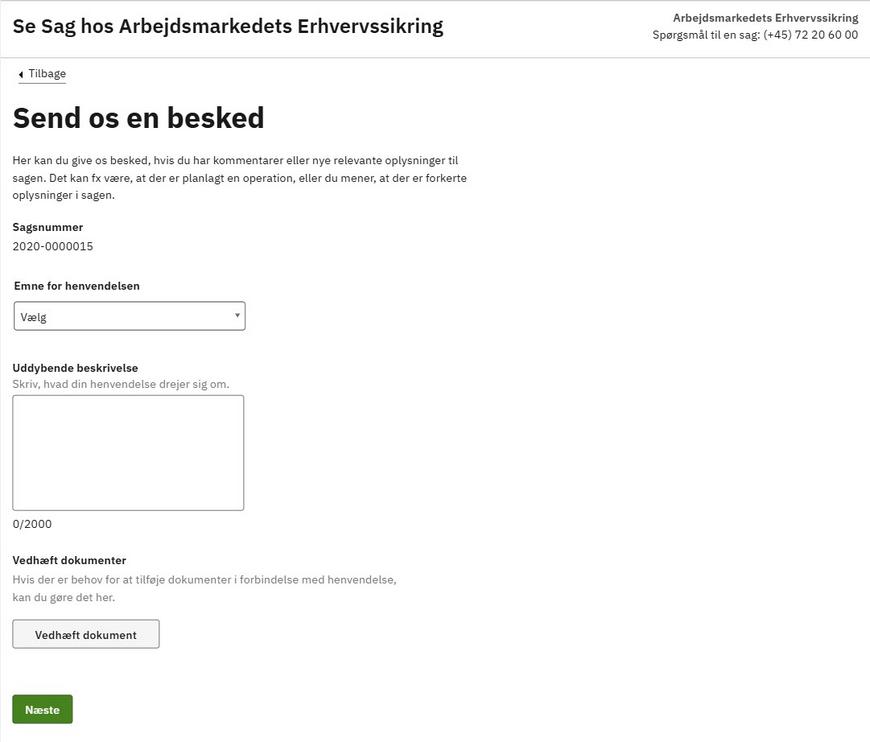
- På siden Send os en besked, kan du vælge et emne for din besked, skrive beskeden og vedhæfte et eller flere dokumenter.
- Når du klikker på Næste, ser du en opsummering af din besked. Du kan vælge at redigere beskeden.
- Klik Send for at sende din besked.
- På siden Kvittering, kan du udskrive og gemme en kvittering for din besked.